

10 meilleures alternatives à Miro pour la collaboration visuelle en 2026

Meilleures alternatives à Miro — sélection


Une alternative performante à Miro associe tableau blanc interactif, collaboration simple et intégrations flexibles afin de s’adapter à la façon dont votre équipe travaille. Si vous recherchez des alternatives à Miro, vous souhaitez probablement des outils capables de tout gérer, du brainstorming en direct à la cartographie continue des projets, avec la combinaison de convivialité et de fonctionnalités adaptée au style de votre équipe. Avec autant d’options disponibles, il est difficile de déterminer quelles solutions amélioreront réellement l’engagement et le travail d’équipe. Dans ce guide, vous trouverez des alternatives testées et approuvées qui peuvent aider votre équipe à collaborer visuellement, à organiser ses idées et à rester productive, où que travaillent ses membres.
Qu’est-ce que Miro ?
Miro est une plateforme de tableau blanc collaboratif en ligne utilisée pour le brainstorming, la création de diagrammes, les réunions et la planification de projets. Les équipes utilisent Miro pour partager des idées visuellement, gérer les flux de travail et collaborer en temps réel, même lorsqu’elles travaillent à distance. Son canevas flexible et sa variété de modèles prennent en charge aussi bien la cartographie stratégique que les ateliers créatifs, ce qui en fait une solution de référence pour les équipes qui ont besoin d’un espace partagé et interactif.
Pourquoi faire confiance à nos recommandations de logiciels
Notre équipe teste et évalue des logiciels depuis 2012. En tant que leaders CX nous-mêmes, nous savons à quel point il est difficile — et important — de choisir le bon logiciel.
Pour ce guide, nous avons évalué les outils grâce à des tests pratiques et une recherche indépendante, en notant les outils selon nos critères de sélection.
Nos avis reflètent notre jugement éditorial humain, et non un argumentaire de vente.
Tableau comparatif des alternatives à Miro
Ce tableau comparatif récapitule les informations tarifaires de ma sélection des meilleures alternatives à Miro :
| Tool | Best For | Trial Info | Price | ||
|---|---|---|---|---|---|
| 1 | Idéal pour les ateliers interactifs en temps réel | Formule gratuite disponible | À partir de $3/éditeur/mois (facturé annuellement) | Website | |
| 2 | Idéal pour le tableau blanc en ligne conforme au RGPD | Formule gratuite + essai gratuit disponible | À partir de 5 €/utilisateur/mois | Website | |
| 3 | Idéal pour la création de diagrammes avec des flux de processus avancés | Essai gratuit + offre gratuite disponible | À partir de 9 $/mois (facturé annuellement) | Website | |
| 4 | Idéal pour visualiser les résultats de brainstormings d'équipe | Essai gratuit de 30 jours + plan gratuit + démo gratuite disponible | À partir de $8.33/utilisateur/mois (facturé annuellement) | Website | |
| 5 | Idéal pour une intégration native à Microsoft 365 | Formule gratuite + essai gratuit de 30 jours disponible | À partir de $9.99/mois | Website | |
| 6 | Idéal pour des croquis collaboratifs au style dessiné à la main | Essai gratuit de 14 jours + offre gratuite disponible | À partir de $6/utilisateur/mois (facturation annuelle) | Website | |
| 7 | Idéal pour collaborer pendant les réunions Zoom | Formule gratuite + démo gratuite disponible | À partir de $2.07/utilisateur/mois (facturation annuelle) | Website | |
| 8 | Idéal pour la collaboration visuelle de niveau entreprise | Plan gratuit + démo gratuite disponible | À partir de $9.99/utilisateur/mois (facturé annuellement) | Website | |
| 9 | Idéal pour la revue de projet à distance en équipe | Essai gratuit de 30 jours + offre gratuite disponible | À partir de 5€/utilisateur/mois | Website | |
| 10 | Idéal pour le dynamisme des réunions interactives | Offre gratuite + démo gratuite disponible | À partir de $24.90/utilisateur/mois | Website |

Avis sur les meilleures alternatives à Miro
Vous trouverez ci-dessous mes résumés détaillés des meilleures alternatives à Miro retenues dans ma sélection. Mes avis présentent en détail les fonctionnalités, les meilleurs cas d’utilisation et les intégrations de chaque plateforme afin de vous aider à trouver celle qui vous convient le mieux.

FigJam
Idéal pour les ateliers interactifs en temps réel
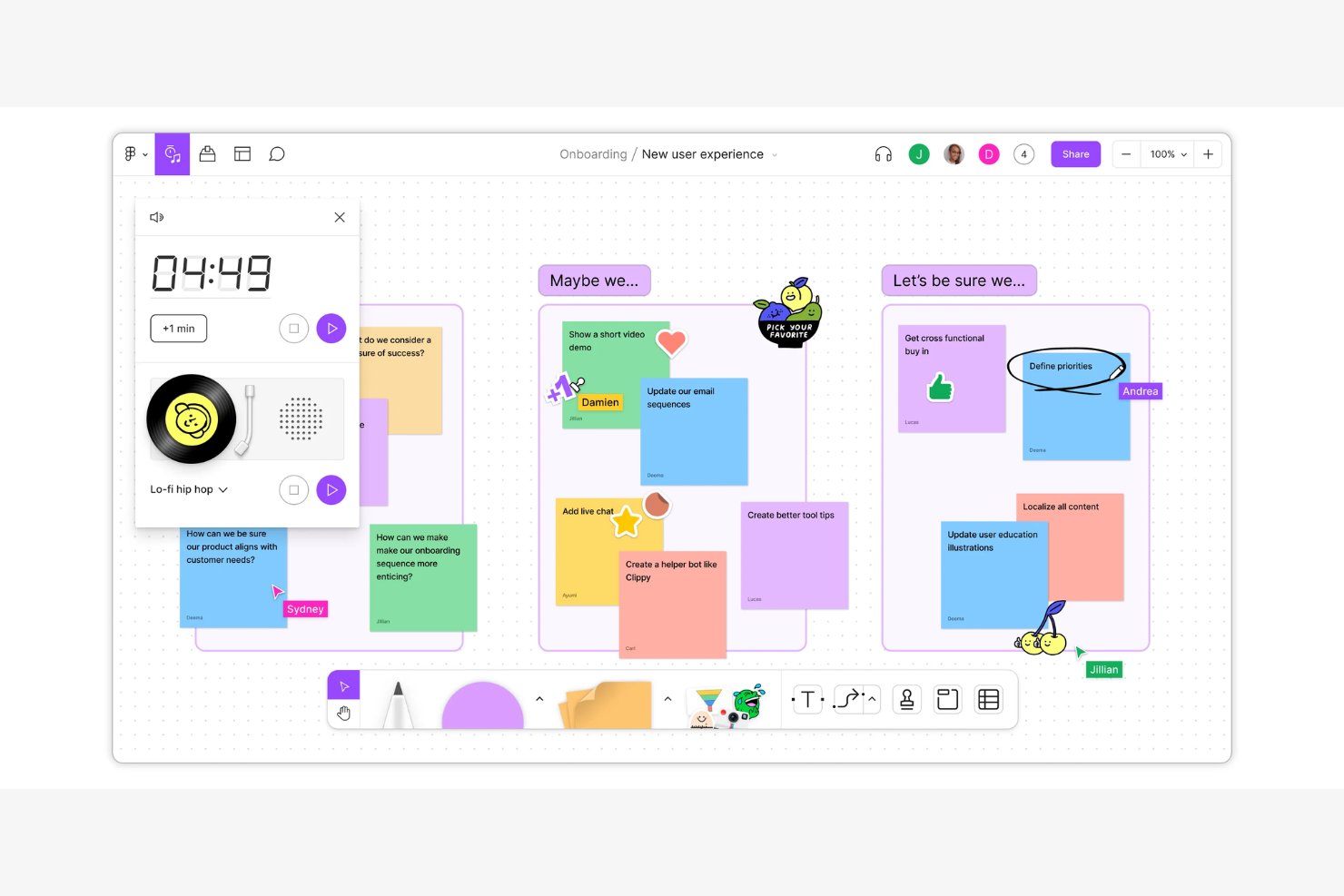
FigJam est une plateforme de tableau blanc collaboratif développée par Figma, qui prend en charge le brainstorming, la création de diagrammes, les workflows agiles et les sessions de stratégie—ce qui en fait un choix naturel pour les équipes produit et design pluridisciplinaires ayant besoin d'un espace visuel partagé allant au-delà des simples post-its.
Pour qui FigJam est-il le mieux adapté ?
FigJam est particulièrement indiqué pour les équipes produit et design dans les entreprises de taille moyenne à grande, qui travaillent déjà dans l'écosystème Figma.
Pourquoi FigJam est une bonne alternative à Miro
FigJam mérite sa place dans ma sélection car il a véritablement été conçu pour animer des ateliers en direct, et non simplement conserver les résultats de ces ateliers. J'apprécie le minuteur intégré, les widgets de vote et le chat des curseurs, qui permettent aux animateurs de gérer des sessions structurées sans changer d'onglet. En pratique, mon équipe peut organiser toute une rétrospective de sprint ou une critique de design entièrement sur FigJam, avec des réactions en temps réel et des modèles structurés pour garder tout sous contrôle.
Fonctionnalités clés de FigJam
- Intégration de fichiers Figma : Intégrez des fichiers de conception Figma en direct directement sur votre tableau FigJam pour vos sessions de revue de design.
- Diagrammes propulsés par l’IA : Utilisez FigJam AI pour générer automatiquement des diagrammes, trier les post-its et résumer le contenu du tableau.
- Lignes de connexion et formes : Créez des organigrammes, des cartes de processus et des schémas grâce à une bibliothèque intégrée de connecteurs et de formes.
- Extensions widgets : Développez vos tableaux avec des widgets tiers comme des sondages, des cartes Asana ou des suivis d'incidents GitHub.
Intégrations de FigJam
FigJam bénéficie du vaste écosystème d’intégrations de Figma, avec des intégrations natives incluant Slack, Microsoft Teams, Zoom, Google Workspace, Jira, Confluence, Notion, Asana, Trello et Dropbox. Il se connecte également à Zapier et propose une API pour des intégrations personnalisées.
Pros and Cons
Pros:
- Intégration poussée avec Figma pour la passation du design
- Collaboration en temps réel avec widgets interactifs
- Large bibliothèque de modèles pour les workflows créatifs
Cons:
- Moins de formes de diagramme disponibles
- Pas de visioconférence intégrée sur les tableaux

Idéal pour le tableau blanc en ligne conforme au RGPD
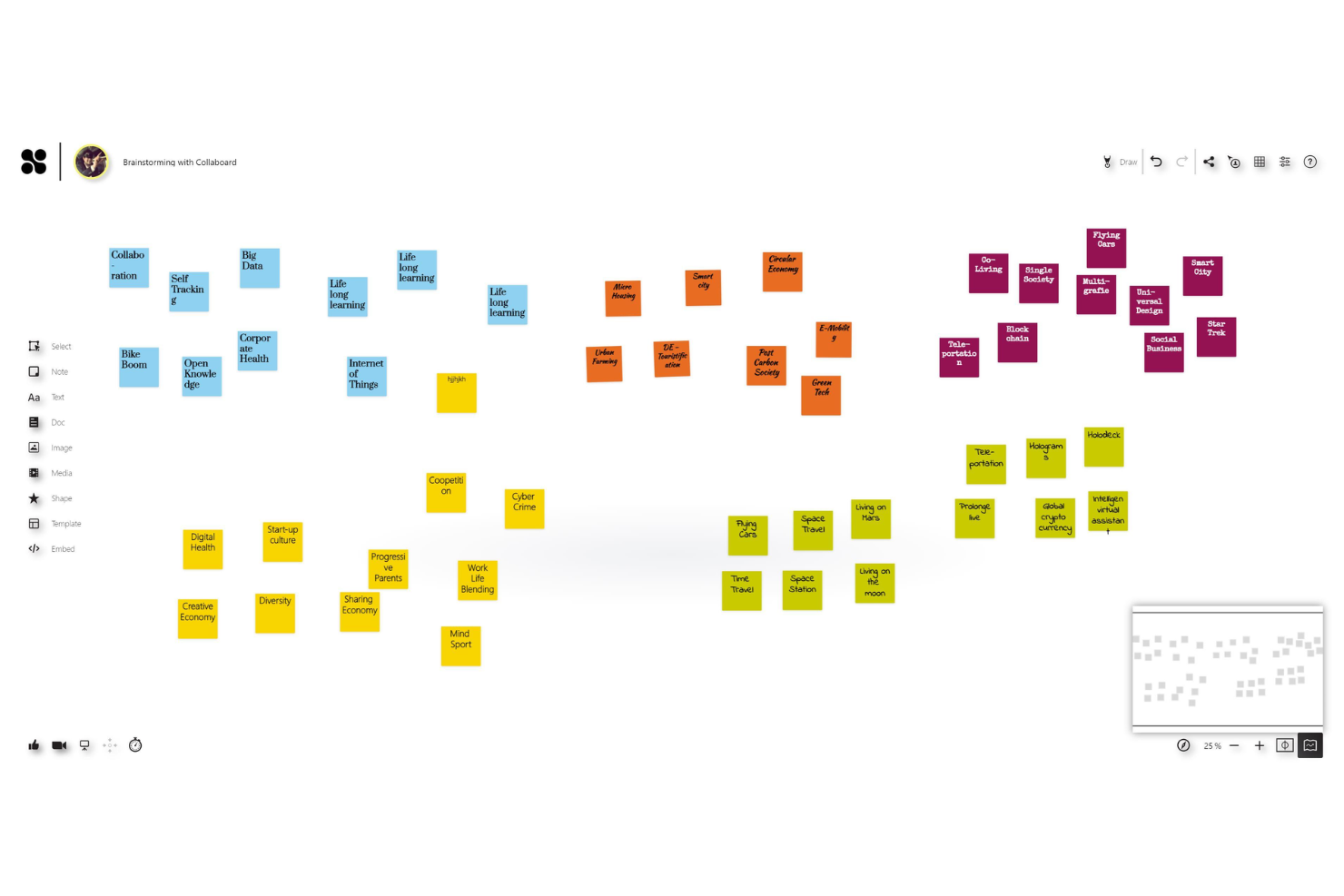
Les équipes ayant besoin d'un tableau blanc numérique avec des contrôles stricts de résidence des données trouveront que Collaboard est spécialement conçu pour une collaboration visuelle sécurisée, offrant un espace de travail sur canevas pour les ateliers, le brainstorming et la planification de projet.
Pour qui Collaboard est-il le mieux adapté ?
Collaboard convient particulièrement aux organisations européennes et aux équipes soumises à la conformité qui ne peuvent pas prendre le risque de stocker des données de tableau blanc en dehors de centres de données approuvés.
Pourquoi Collaboard est une bonne alternative à Miro
J'ai inclus Collaboard dans ma sélection car la résidence des données est rarement une fonctionnalité de premier plan dans les outils de tableau blanc, tandis que Collaboard en fait un axe central. Vous choisissez l'emplacement exact de vos données : l'Allemagne via Open Telekom Cloud, la Suisse via Microsoft Azure ou votre propre infrastructure sur site. J'apprécie également l'option cloud confidentiel, qui maintient les données chiffrées de bout en bout même pendant le traitement actif, ce qui signifie qu'aucun tiers ne peut accéder au contenu de la session à aucun moment.
Fonctionnalités clés de Collaboard
- Importation PDF depuis d'autres tableaux blancs : importez des tableaux directement depuis Miro, Mural et d'autres outils, où le contenu devient des éléments modifiables dans Collaboard.
- Vote et notation : recueillez des votes et des notations anonymes des participants directement sur le tableau blanc pour faciliter les décisions de groupe.
- Journal d'activité : suivez chaque action et modification effectuée sur un tableau, offrant aux administrateurs un historique complet des contributions des utilisateurs.
- Gestion des versions : enregistrez et restaurez à tout moment les versions précédentes d'un tableau, permettant à votre équipe de revenir en arrière sur n'importe quelle version.
Intégrations Collaboard
Collaboard propose des intégrations natives avec Microsoft Teams, Jira, Cisco Webex, Pexip, Nextcloud et Rocket.Chat. Une API est disponible pour les intégrations personnalisées. La compatibilité avec Zapier n'est pas clairement documentée.
Pros and Cons
Pros:
- Options d'hébergement sur site et cloud basé dans l'UE
- Reconnaissance de l'écriture manuscrite pour le tableau blanc numérique
- Visioconférence intégrée pour les sessions à distance
Cons:
- Moins d'intégrations tierces que Miro
- Absence d'outils de création de diagrammes spécialisés

Lucid
Idéal pour la création de diagrammes avec des flux de processus avancés

Lucid est une suite d'espaces de travail visuels qui combine la création de diagrammes, le tableau blanc et la visualisation des données sur une seule plateforme, ce qui en fait un choix naturel pour les ingénieurs, architectes et analystes métier ayant besoin de cartographier des systèmes complexes, des processus et des structures organisationnelles.
Pour qui Lucid est-il le mieux adapté ?
Lucid convient particulièrement aux équipes techniques et opérationnelles qui ont besoin d'outils de création de diagrammes structurés dépassant les fonctionnalités d'un simple tableau blanc numérique.
Pourquoi Lucid est une bonne alternative à Miro
J'ai inclus Lucid parmi mes meilleures sélections parce que sa profondeur en matière de création de diagrammes dépasse largement ce que propose le canevas de Miro. Lucidchart prend en charge de manière native les bibliothèques de formes BPMN, UML, DER et les diagrammes de réseaux, ce qui permet à mon équipe de créer des flux de processus techniquement précis sans solutions de contournement. Je m'appuie aussi sur la fonction de liaison des données, qui nous permet de connecter des données en direct provenant de sources externes directement dans les diagrammes afin qu'ils restent exacts à mesure que les processus évoluent.
Principales fonctionnalités de Lucid
- Diagrammes intelligents : Génération automatique de diagrammes à partir de sources de données importées, comme des fichiers CSV ou des applications cloud connectées.
- Conteneurs intelligents : Organisez les éléments d'un diagramme dans des groupes dynamiques qui se mettent à jour automatiquement lors de la réorganisation du contenu.
- Canevas Lucidspark : Un tableau blanc virtuel dédié à la réflexion libre et à la collaboration d'équipe, distinct de l'environnement structuré de Lucidchart pour les diagrammes.
- Historique des versions : Accédez aux versions précédentes de tout diagramme ou tableau, et restaurez-les afin de suivre l'évolution des modifications dans le temps.
Intégrations de Lucid
Lucid propose plus de 100 intégrations via sa place de marché, dont Confluence, Jira, Google Drive, Google Docs, Slack, Salesforce, Microsoft Teams, Figma, Asana et AWS. Il se connecte aussi à Azure, Google Cloud et BambooHR. Une API ainsi qu'une plateforme développeur sont disponibles pour les intégrations personnalisées.
Pros and Cons
Pros:
- La création avancée de diagrammes permet la modélisation de processus techniques
- Le formatage conditionnel met en évidence visuellement l'avancement des projets
- L'historique des révisions permet de restaurer les versions précédentes de diagrammes
Cons:
- Outils de tableau blanc limités pour le dessin à main levée
- La collaboration en temps réel peut être lente avec de grands diagrammes
Idéal pour visualiser les résultats de brainstormings d'équipe

Conçu pour transformer les séances de brainstorming brutes en résultats organisés, Stormboard offre aux équipes un espace de travail numérique structuré avec des notes autocollantes, des outils de vote et des rapports générés automatiquement qui capturent ce qui a été discuté et décidé.
À qui s'adresse Stormboard ?
Stormboard convient aux facilitateurs et chefs d'équipe de moyennes entreprises qui organisent des ateliers récurrents et ont besoin que les résultats des sessions soient automatiquement documentés.
Pourquoi Stormboard est une bonne alternative à Miro
J'ai inclus Stormboard dans mes meilleurs choix car il va plus loin que la plupart des outils de tableau blanc pour ce qui est de capturer les véritables résultats d'une session. La fonctionnalité que j'utilise le plus est l'exportation en un clic vers des présentations modifiables, des rapports de tâches et des analyses de feuilles de calcul, ce qui signifie que les résultats du brainstorming ne restent pas bloqués sur le tableau. J'apprécie également les outils de vote et de regroupement intégrés qui permettent à mon équipe de prioriser les idées pendant la session elle-même, afin que nous repartions avec des résultats classés, et pas seulement un mur de notes autocollantes.
Fonctionnalités clés de Stormboard
- Plus de 250 modèles : Choisissez parmi une bibliothèque de modèles conçus pour des besoins spécifiques, couvrant les ateliers, les rétrospectives, la planification PI, et plus encore.
- Sous-storms : Imbriquez des notes index à l'intérieur d'un tableau principal pour créer des sessions à plusieurs niveaux sans encombrer la toile principale.
- Sections magnétiques : Triez automatiquement le contenu des sections par nombre de votes, points d'histoire ou date de création pour mettre instantanément en avant les priorités.
- Minuteur intégré : Organisez des activités limitées dans le temps directement dans une session pour garder les réunions dans les délais.
Intégrations Stormboard
Stormboard offre des intégrations natives avec Microsoft Teams, Microsoft 365, Google Drive, Jira, Rally, Azure DevOps, Webex, Zoom, Slack, Dropbox et Box. Il se connecte à Zapier et propose une API pour les intégrations personnalisées.
Pros and Cons
Pros:
- Modèles de réunion intégrés pour des sessions structurées
- Outils de vote et de sondage pour les décisions de groupe
- Exportation des tableaux vers Word, Excel et PDF
Cons:
- Outils de dessin et de schématisation limités
- Pas d'accès hors ligne aux tableaux

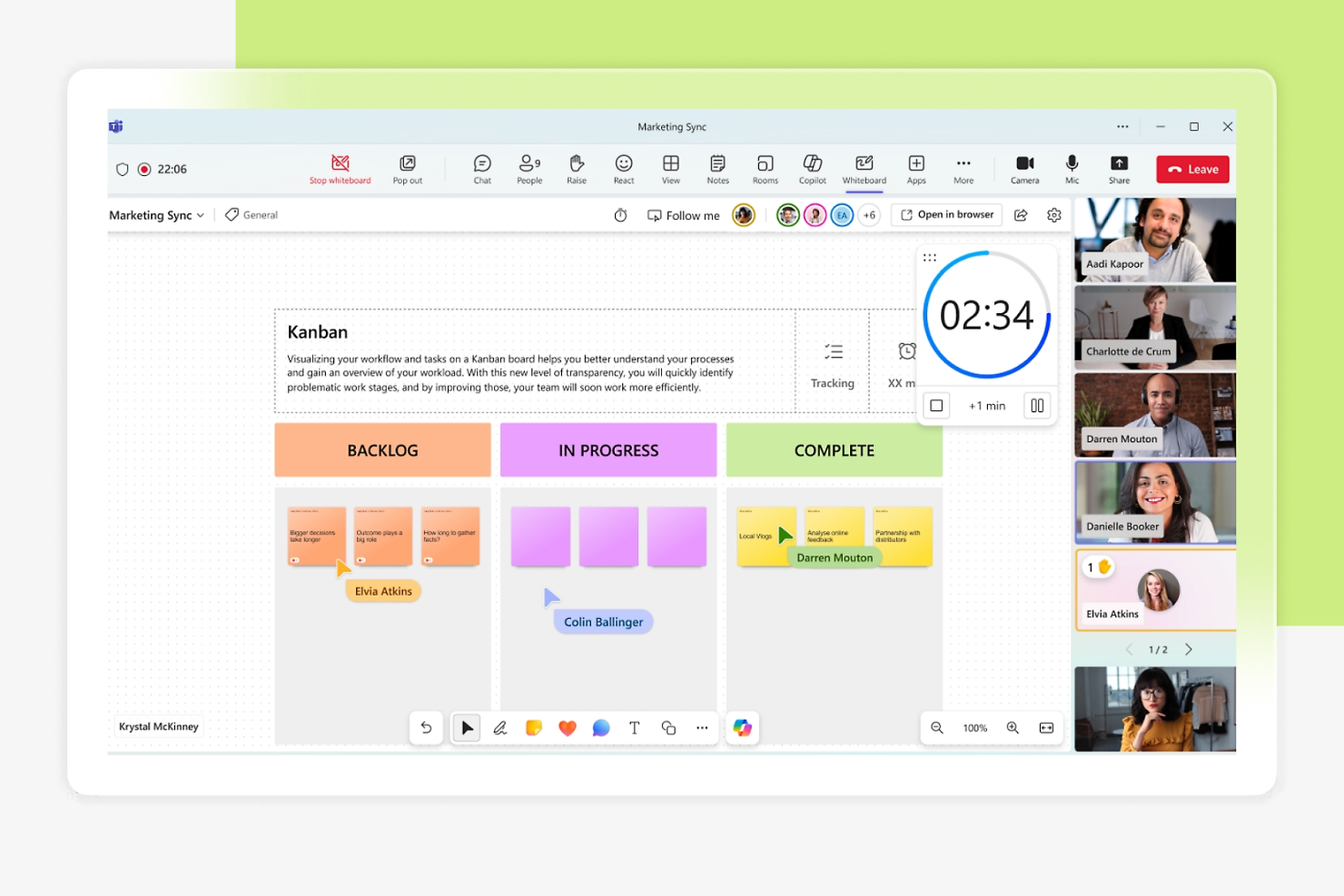
Les équipes déjà actives sur Microsoft 365 trouveront Microsoft Whiteboard parfaitement adapté pour l'esquisse collaborative, le brainstorming et la planification visuelle, directement au sein de leur flux de travail existant.
À qui s'adresse Microsoft Whiteboard ?
Microsoft Whiteboard convient naturellement aux équipes et organisations qui ont adopté Microsoft 365 comme standard à travers leurs différents départements.
Pourquoi Microsoft Whiteboard est une bonne alternative à Miro
J'ai inclus Microsoft Whiteboard dans ma sélection car c'est le seul outil de tableau blanc intégré nativement dans Microsoft 365, sans nécessité de connexion ou d'installation séparées. Il est automatiquement activé pour les tenants Microsoft 365 concernés, y compris dans Teams. Je m'appuie également sur sa fonctionnalité « Loop components », qui synchronise les contenus entre discussions, réunions, e-mails et documents, afin que les tableaux restent connectés aux conversations en temps réel. Les annotations permettent à tous les participants d'une réunion Teams de marquer le contenu lors d'un partage d'écran, avec des curseurs collaboratifs indiquant les modifications de chaque utilisateur instantanément.
Fonctionnalités clés de Microsoft Whiteboard
- Notes adhésives : Ajoutez des notes adhésives numériques colorées sur la toile pour capturer et organiser les idées lors des sessions en direct.
- Encre intelligente : Convertit automatiquement les formes dessinées à main levée en figures géométriques soignées lors de vos esquisses.
- Bibliothèque de modèles : Accédez à des modèles prédéfinis pour le brainstorming, les rétrospectives et la planification pour démarrer vos tableaux sans repartir de zéro.
- Mode suivi : Permet aux participants de suivre en temps réel la vue du présentateur, assurant à chacun de rester sur la même section du tableau.
Intégrations de Microsoft Whiteboard
Microsoft Whiteboard s'intègre nativement dans l'écosystème Microsoft, incluant Microsoft Teams, OneDrive, SharePoint, et des applications Microsoft 365 comme Word, Excel et PowerPoint. Il prend également en charge les composants Loop pour la synchronisation du contenu entre discussions, réunions et documents. Une API Microsoft Graph est disponible pour gérer les ressources de tableau blanc de façon programmatique.
Pros and Cons
Pros:
- Intégration directe aux réunions Microsoft Teams
- Coédition en temps réel avec les utilisateurs Microsoft 365
- Notes adhésives et modèles pour une planification structurée
Cons:
- Formats d'exportation limités en dehors de l'image et du PDF
- Pas d'outils de vote ou de sondage intégrés
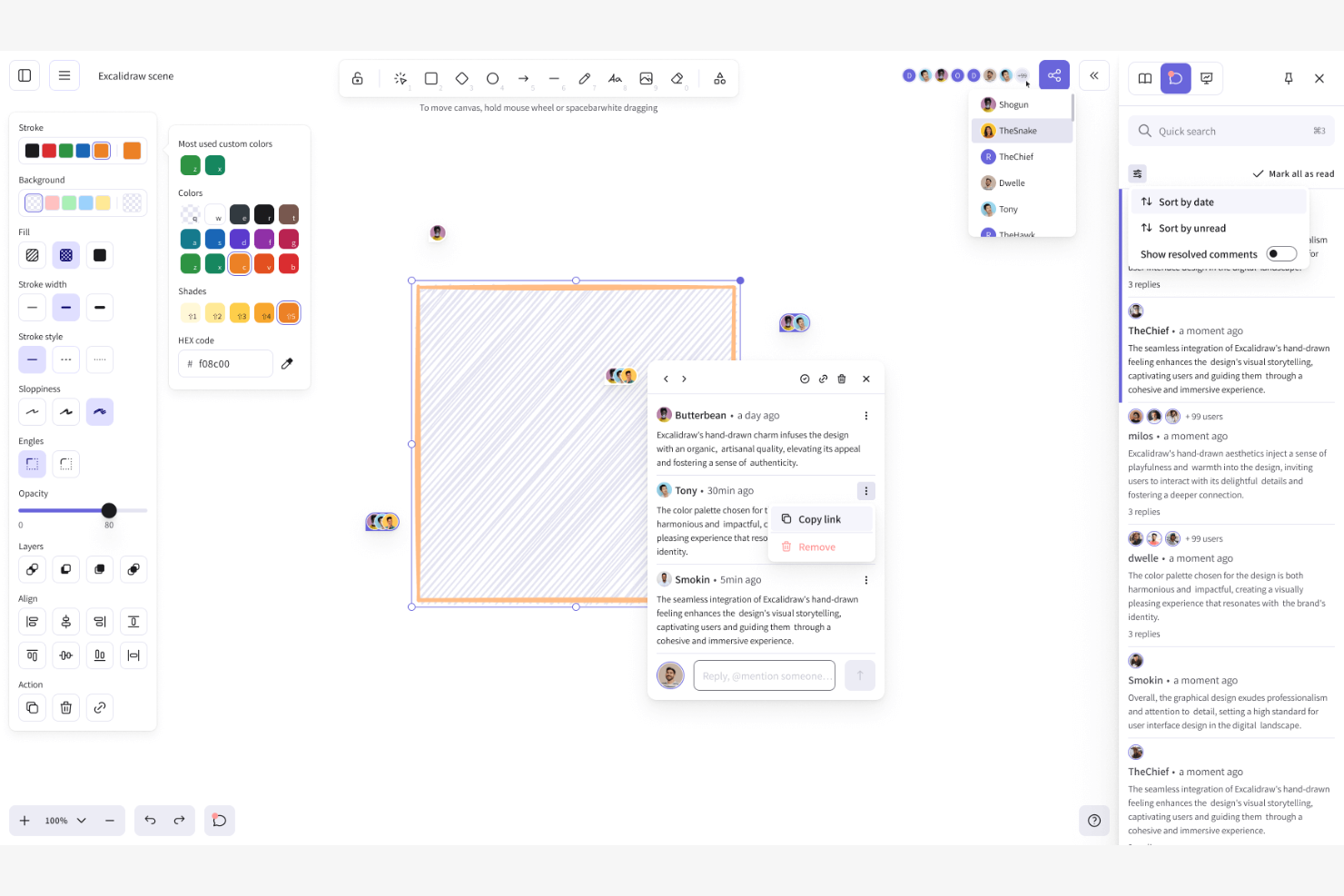
Excalidraw est un tableau blanc virtuel open source qui offre aux équipes une esthétique dessinée à la main pour esquisser des diagrammes, des wireframes et des idées—ce qui en fait un choix naturel pour les développeurs et les designers recherchant une alternative légère et sans distractions aux outils de whiteboard plus complexes.
Pour qui Excalidraw convient-il le mieux ?
Excalidraw est adapté aux petites équipes techniques et aux développeurs indépendants qui ont besoin d’un outil d’esquisse léger sans la complexité d’une plateforme de tableau blanc complète.
Pourquoi Excalidraw est une bonne alternative à Miro
J’ai choisi Excalidraw comme l’un des meilleurs parce que son esthétique de dessin à la main est véritablement unique dans ce domaine. Chaque forme, flèche et étiquette s’affiche avec un aspect légèrement imprécis qui garde aux diagrammes une dimension exploratoire. J’ai utilisé le canevas partagé en direct ainsi que la bibliothèque de formes intégrée pour ébaucher l’architecture système et les parcours utilisateurs avec mon équipe en temps réel, sans que personne ne se sente contraint à une mise en page trop aboutie trop tôt dans le processus.
Fonctionnalités clés d’Excalidraw
- Lien partageable en lecture seule : Partagez votre canevas avec des spectateurs grâce à un lien qui permet d’accéder au contenu sans droit de modification.
- Texte en diagramme (IA) : Générez des diagrammes à partir d’une requête textuelle grâce à l’interface de chat IA intégrée, sans rien dessiner manuellement.
- Présentations par cadres : Organisez des sections de votre canevas en cadres et présentez-les sous forme de diapositives directement dans l’outil.
- Export PNG et SVG : Exportez vos dessins au format PNG, SVG ou dans le presse-papiers, pour une utilisation dans des documents, cahiers des charges ou remises de design.
Intégrations Excalidraw
Excalidraw peut être intégré à Notion et est disponible sous la forme d’une macro pour Confluence via Atlassian Marketplace. Il dispose également d’une intégration native avec Webex Meetings pour la collaboration en temps réel lors des appels. Excalidraw Plus propose une API RESTful (actuellement en bêta publique) pour gérer de façon programmatique scènes, collections et espaces de travail.
Pros and Cons
Pros:
- Le style dessiné à la main favorise les séances de brainstorming informelles
- Open source avec option d’auto-hébergement disponible
- Collaboration en temps réel sans besoin de compte
Cons:
- Les modèles limités aux options créées par les utilisateurs
- Pas d’enregistrement automatique dans le cloud pour les tableaux gratuits

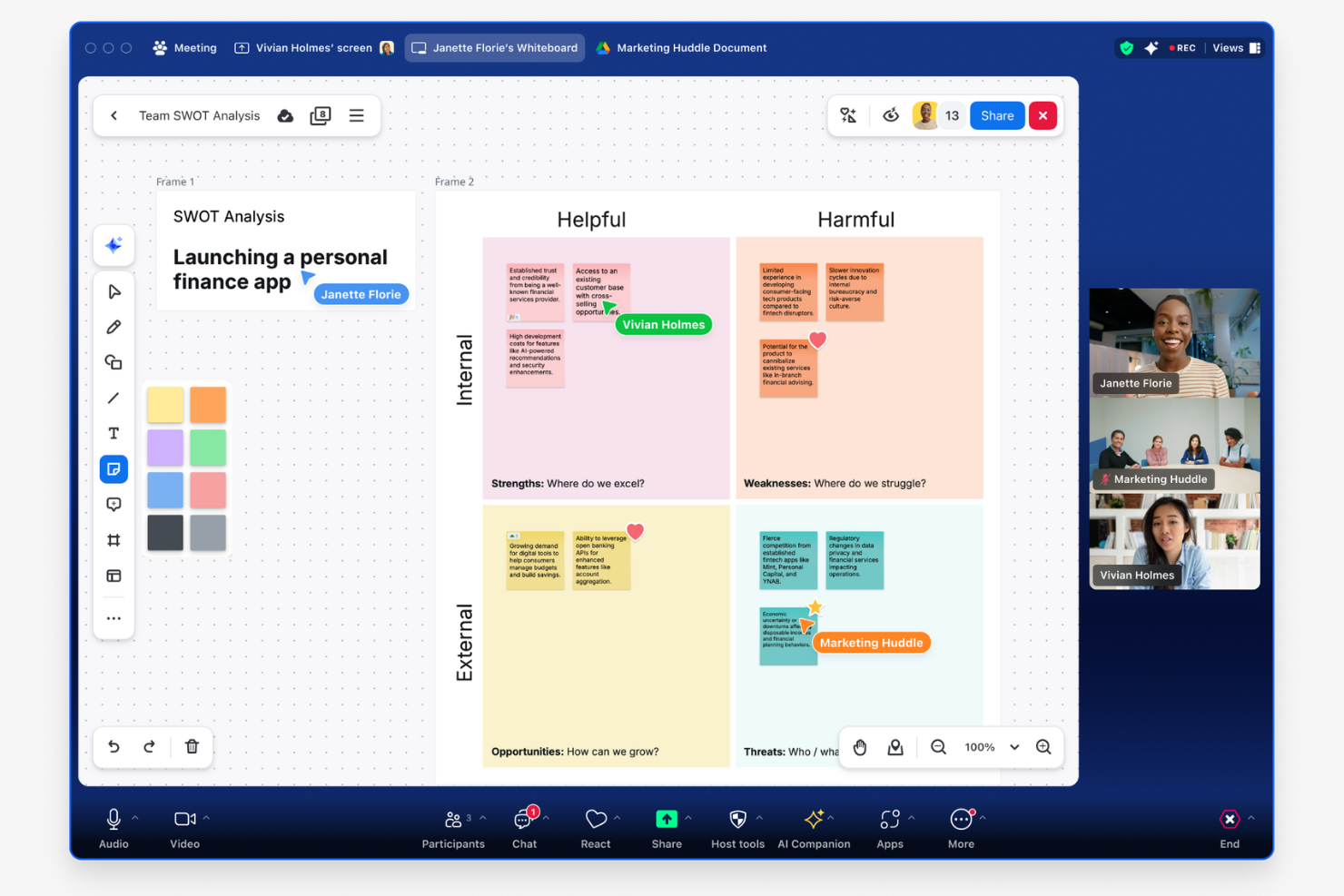
Zoom Whiteboard est un outil de collaboration visuelle intégré à la plateforme Zoom qui permet aux équipes de dessiner, de faire du brainstorming et de présenter des idées sur un tableau partagé, pendant ou en dehors des réunions vidéo.
À qui s'adresse Zoom Whiteboard ?
Zoom Whiteboard convient naturellement aux équipes qui organisent déjà des réunions sur Zoom et souhaitent intégrer un tableau blanc à leur flux de travail existant.
Pourquoi Zoom Whiteboard est une bonne alternative à Miro
J'ai inclus Zoom Whiteboard parmi mes meilleurs choix car c'est le seul outil de tableau blanc qui se lance directement dans une réunion Zoom active en un seul clic, sans avoir à changer d'onglet ou à partager un lien séparé. J'apprécie le fait que les tableaux restent disponibles après la fin de l'appel, ce qui permet de continuer à les éditer et à les partager comme des documents vivants. Les connecteurs intelligents me permettent de créer des organigrammes et des schémas en cours de réunion, gardant ainsi le travail visuel lié à la conversation en temps réel.
Fonctionnalités clés de Zoom Whiteboard
- Bibliothèque de modèles : Accédez à des modèles préconçus pour le brainstorming, la planification et les rétrospectives afin de démarrer une session sans créer un tableau blanc de zéro.
- Notes autocollantes : Ajoutez, colorez et regroupez des post-its numériques directement sur le tableau pour organiser les idées lors des sessions collaboratives.
- Projecteur de présentateur : Épinglez votre vue pour que tous les participants suivent la même section du tableau lors des présentations structurées.
- AI Companion pour les tableaux blancs : Générez des cartes heuristiques, résumez des notes autocollantes et créez du contenu sur le tableau grâce à l'AI Companion intégré de Zoom.
Intégrations Zoom Whiteboard
Zoom Whiteboard se connecte à des outils de gestion de tâches tiers directement dans le tableau, dont Jira, Asana et Azure DevOps, pour garder les données de projet synchronisées sans changer de contexte. Il fonctionne aussi dans l'écosystème Zoom, y compris Zoom Meetings, Rooms, Zoom Chat, Mail, Calendar et Docs. Une API et des webhooks sont disponibles pour des intégrations personnalisées, et Zoom se connecte avec Zapier.
Pros and Cons
Pros:
- Les tableaux s'ouvrent instantanément pendant les réunions Zoom
- Les tableaux persistants conservent le contenu entre les sessions
- Prise en charge du dessin, des notes autocollantes et des modèles
Cons:
- Accès hors ligne limité pour les tableaux blancs
- Moins d'outils avancés de création de diagrammes que Miro


Mural est une plateforme de collaboration visuelle conçue pour les grandes organisations qui ont besoin de méthodes structurées et évolutives afin de mener des démarches de design thinking, des cérémonies agiles et des ateliers transversaux avec des équipes distribuées.
Pour qui Mural est-il le mieux adapté ?
Mural convient parfaitement aux équipes d'entreprise dans le conseil, la technologie et les services financiers qui organisent fréquemment des ateliers transversaux à grande échelle.
Pourquoi Mural est une bonne alternative à Miro
J'ai inclus Mural parmi mes choix préférés car il gère la complexité organisationnelle propre à la collaboration à l'échelle de l'entreprise. Je compte sur la fonctionnalité Rooms pour séparer les espaces de travail par équipe, client ou projet, gardant ainsi le contenu bien organisé au sein d'une grande organisation. Le provisionnement SCIM et la prise en charge SSO facilitent la gestion des accès pour des centaines d'utilisateurs, sans charge manuelle susceptible de ralentir les opérations.
Fonctionnalités clés de Mural
- Super-pouvoirs de facilitation : Une boîte à outils intégrée avec minuteur, mode privé, convocation des participants et super verrouillage pour animer des ateliers structurés sans perdre le contrôle de la salle.
- Publication de modèles personnalisés : Créez, enregistrez et publiez des modèles dans votre espace de travail afin que les équipes puissent réutiliser des méthodes éprouvées à grande échelle.
- Fonctionnalité Outline : Guidez les participants étape par étape lors d'une session en dévoilant le contenu de manière progressive, en maintenant l'attention là où vous en avez besoin.
- Autorisations flexibles du canvas : Définissez des accès lecture seule, édition ou niveau facilitateur par mural pour contrôler précisément qui peut modifier quoi pendant une session.
Intégrations de Mural
Mural propose plus de 40 intégrations natives, dont Slack, Jira, Asana, Confluence, Figma, GitHub, Salesforce, Zoom, Webex, et une connectivité approfondie à l'écosystème Microsoft avec Microsoft Teams, Microsoft 365, Microsoft Entra ID et Microsoft Copilot. Il se connecte à Zapier et propose une API pour des intégrations personnalisées.
Pros and Cons
Pros:
- Le mode privé prend en charge les sessions de remue-méninges confidentielles
- Plusieurs facilitateurs peuvent gérer un même tableau
- Le panneau Outline aide à organiser des ateliers complexes
Cons:
- Ne permet pas la création de diagrammes de relations de données complexes
- La qualité des tableaux exportés peut être inégale
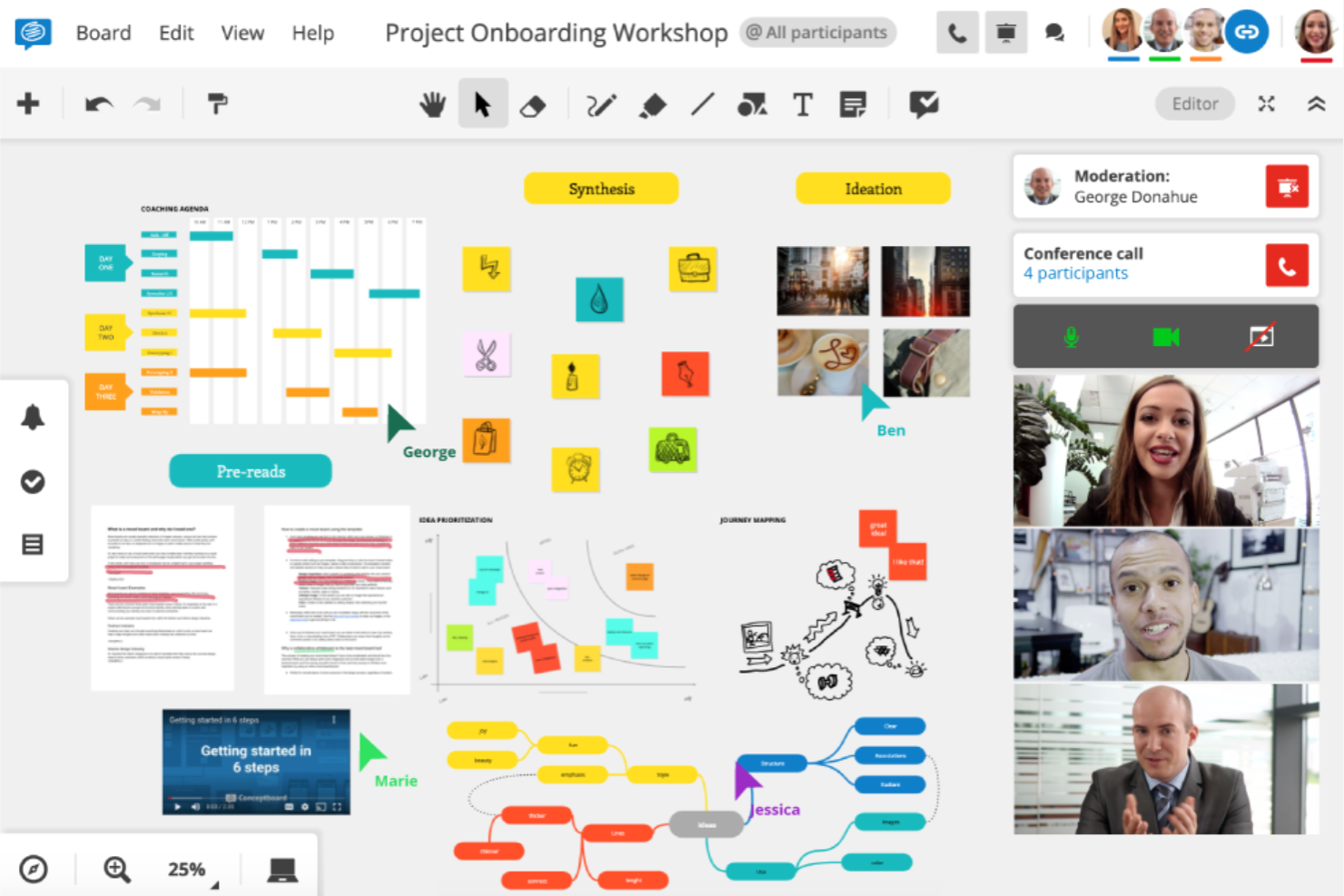
Conceptboard est un tableau blanc en ligne qui combine le brainstorming visuel avec une gestion de tâches intégrée, permettant aux équipes distribuées de passer de la génération d'idées à l'exécution de projets sans changer d'outil.
Pour qui Conceptboard est-il le mieux adapté ?
Conceptboard convient particulièrement bien aux équipes créatives et de design des entreprises de taille moyenne qui ont besoin d'un espace visuel partagé pour des revues de projet structurées et des retours collaboratifs.
Pourquoi Conceptboard est une bonne alternative à Miro
J'ai inclus Conceptboard parmi mes choix préférés car c'est l'un des rares outils de tableau blanc conçus spécifiquement autour de flux de travail de révision de projet structurés. Le système de commentaires et d'annotations permet à mon équipe d'épingler des retours en fil de discussion directement sur les maquettes ou documents du canevas, ce qui permet de garder les tours de relecture organisés par contexte plutôt qu'éparpillés dans les e-mails. J'apprécie aussi que le suivi des curseurs indique exactement où chaque collaborateur se trouve sur le tableau en temps réel, ce qui évite que les sessions de revue asynchrone ne paraissent déconnectées.
Fonctionnalités clés de Conceptboard
- Tableau de tâches Kanban : Créez des structures de tâches type Kanban directement sur le canevas pour gérer et suivre le travail sans quitter le tableau.
- Canevas infini avec accès via navigateur : Travaillez sur un espace visuel illimité depuis n'importe quel navigateur, sans aucune installation requise sur aucun appareil.
- Bibliothèque de modèles : Lancez des ateliers, des rétrospectives et des séances de planification à partir de modèles préconstruits plutôt que d'un tableau vierge.
- Accès invité via lien : Invitez des collaborateurs externes sur un tableau à l'aide d'un lien partageable, sans que les participants aient besoin d'un compte.
Intégrations Conceptboard
Conceptboard propose un ensemble plus restreint d'intégrations natives que des outils comme Miro, incluant Microsoft Teams, Jira, Azure DevOps, Webex, Confluence, Google Drive, OneDrive et Dropbox.
Pros and Cons
Pros:
- Commentaires en fil de discussion favorisant des discussions de projet détaillées
- Canevas infini adapté aux grands tableaux complexes
- Les curseurs en temps réel montrent l'activité des membres de l'équipe
Cons:
- Moins d'intégrations que Miro
- Pas de fonctionnalité de visioconférence intégrée
Klaxoon
Idéal pour le dynamisme des réunions interactives
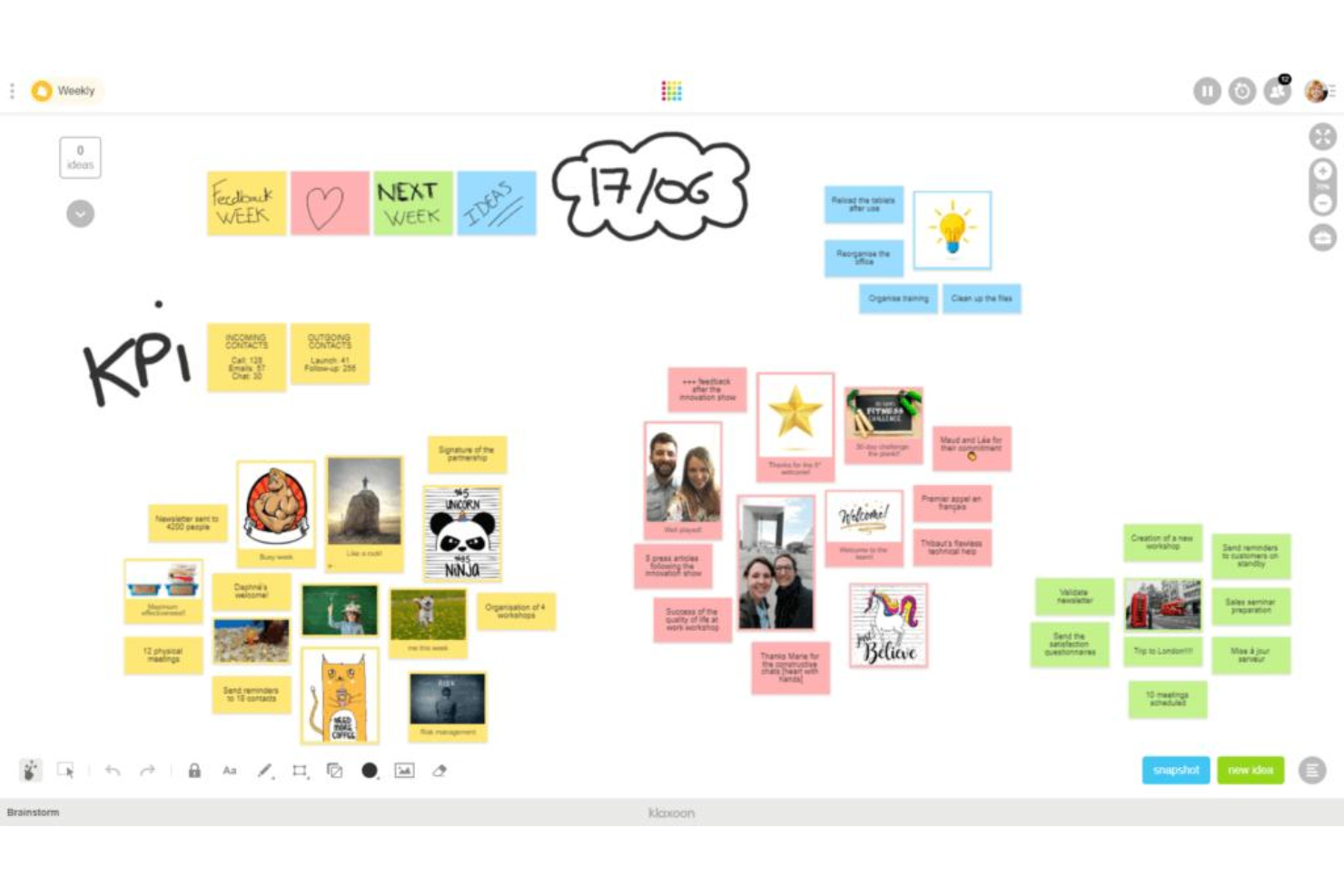
Klaxoon est une plateforme de collaboration visuelle et de facilitation de réunions qui combine des tableaux blancs interactifs, des sondages, des quiz et une organisation d'idées assistée par l'IA pour aider les équipes à organiser des ateliers, des rétrospectives et des sessions de formation plus engageants.
À qui s'adresse Klaxoon ?
Klaxoon convient particulièrement aux équipes de formation et de développement, aux facilitateurs et aux professionnels des ressources humaines qui animent régulièrement des ateliers structurés, des sessions de formation ou des réunions de groupe importantes.
Pourquoi Klaxoon est-il une bonne alternative à Miro ?
J'ai choisi Klaxoon car il va plus loin qu'un simple tableau blanc en intégrant l'engagement des participants directement dans l'expérience de la réunion. J'apprécie tout particulièrement les sondages intégrés, les quiz et les outils de questions-réponses en direct qui permettent à chaque participant de contribuer en temps réel, et pas seulement aux personnes les plus bavardes dans la salle. Le tableau de bord des statistiques d'engagement en temps réel est une fonctionnalité que je n'ai vue nulle part ailleurs : il suit le niveau de participation individuel, ce qui permet aux facilitateurs de repérer les participants désengagés en cours de session et d'ajuster le déroulé à la volée.
Fonctionnalités clés de Klaxoon
- Organisation d'idées assistée par l'IA : Résumez, classez et traduisez les notes autocollantes et le contenu du tableau blanc en groupes organisés en un seul clic.
- Modèles d'atelier prêts à l'emploi : Accédez à des modèles préconçus pour les rétrospectives de sprint, les lancements de projet, le brainstorming, etc., tous basés sur des méthodes éprouvées.
- Cartographie mentale et planification visuelle : Créez des cartes mentales visuelles et des feuilles de route projet directement sur le tableau blanc pour planifier et aligner les équipes autour de priorités communes.
- Génération de plans d'action : Transformez les idées recueillies lors des séances sur tableau blanc en plans d'action ou listes de tâches, sans changer d'outil de gestion de projet.
Intégrations Klaxoon
Klaxoon propose des intégrations natives avec Microsoft Teams, OneDrive, Entra ID, MS Intune, Google Drive, Google Calendar, Google Docs, Jira, Wrike, Confluence, Adobe CC, Okta, Dropbox et Moodle. Il est disponible sur Zapier et dispose d'une API pour des intégrations personnalisées.
Pros and Cons
Pros:
- Le tri intelligent regroupe automatiquement les idées du brainstorming
- Visioconférence intégrée sur le tableau
- Les invités accèdent aux tableaux sans compte
Cons:
- La configuration détaillée des tableaux devient rapidement complexe
- Chevauchement de fonctionnalités avec Zoom et Teams
Autres alternatives à Miro
Voici quelques alternatives supplémentaires à Miro qui n’ont pas été retenues dans ma sélection, mais qui méritent tout de même votre attention :
- Ziteboard
Idéal pour la création légère de tableaux blancs basée sur navigateur
- Canva Whiteboard
Idéal pour des modèles de mise en page visuelle prêts à l’emploi


Comment j’évalue les alternatives à Miro
Pour les équipes CX qui organisent des ateliers de cartographie des parcours ou synthétisent des recherches VoC, je divise mon évaluation en exigences de base auxquelles chaque outil doit répondre et en facteurs de différenciation qui distinguent les solutions les plus remarquables.
Fonctionnalités essentielles (indispensables pour cette liste)
Lorsque je sélectionne les outils de ma liste, j’évalue chacun d’entre eux sur une échelle de 0 (n’offre pas cette fonctionnalité) à 5 (excelle dans ce domaine) pour chacune des fonctionnalités essentielles indiquées ci-dessous. Je convertis ensuite le score total de l’outil en pourcentage. Chaque outil doit obtenir un score total minimum de 65 % pour être pris en considération.
- Canevas visuel infini : Je recherche un espace de travail illimité et zoomable dans lequel les équipes CX peuvent disposer des cartes complètes des parcours de bout en bout sans se heurter aux limites des pages ni à des problèmes de performance.
- Collaboration en temps réel : Plusieurs animateurs et parties prenantes doivent pouvoir modifier simultanément un tableau, avec des curseurs actifs, des commentaires et des indicateurs de présence pendant les ateliers.
- Modèles pertinents pour la CX : Je vérifie si l’outil propose des modèles prêts à l’emploi pour les cartes de parcours, les cartes d’empathie, les personas et les plans de service, plutôt que de simples tableaux de brainstorming génériques.
- Notes adhésives et schématisation : La plateforme doit proposer de solides fonctionnalités de notes adhésives, de formes, de connecteurs et de dessin libre afin que les équipes puissent regrouper les résultats de recherche et schématiser les flux entre les points de contact.
- Outils d’animation d’ateliers : Des fonctionnalités comme le vote, les minuteurs, le mode privé et la navigation guidée entre les cadres sont importantes, car elles influencent directement le bon déroulement d’un sprint de conception à distance ou d’un atelier CX.
- Intégrations et exportation : J’évalue les connexions avec les outils que les équipes CX utilisent déjà au quotidien — Slack, Zoom, Jira, Figma — ainsi que les options d’exportation comme PDF et PNG pour partager les enseignements avec la direction.
Une fois que j’ai établi une liste d’outils répondant à ces critères, j’examine ce qui distingue chaque plateforme.
Facteurs de différenciation (ce qui distingue les fournisseurs)
Voici comment je compare les différents fournisseurs :
Fonctionnalités remarquables
La synthèse optimisée par l’IA constitue un facteur de différenciation important : je recherche des outils capables de regrouper automatiquement les notes adhésives et de faire ressortir les thèmes, ce qui permet d’économiser des heures de tri après un atelier de grande envergure. Les fonctionnalités avancées de cartographie des parcours, comme les couloirs et les superpositions de sentiment, sont également importantes, car elles permettent aux équipes de visualiser les hauts et les bas émotionnels à travers les différents points de contact. J’évalue aussi les modes de présentation, car la possibilité de transformer un tableau de travail en présentation guidée et soignée facilite grandement le partage des résultats CX avec la direction.
Au-delà des fonctionnalités
Les certifications de sécurité et de conformité comme SOC 2 et le RGPD sont importantes lorsque les tableaux contiennent de véritables données clients issues de sessions de recherche ou de programmes VoC. J’évalue également l’évolutivité : je vérifie si une plateforme reste réactive lorsque plus de 50 participants rejoignent un atelier en direct sur un tableau rempli de centaines de notes adhésives. La structure tarifaire mérite aussi une attention particulière, notamment la manière dont un fournisseur gère les licences d’éditeur par rapport aux licences de consultation, puisque les ateliers CX impliquent souvent de nombreux contributeurs invités qui n’ont besoin que d’un accès temporaire.
Pourquoi chercher une alternative à Miro ?
Bien que Miro soit un bon choix d’outil de gestion visuelle des tâches, plusieurs raisons peuvent pousser certains utilisateurs à rechercher des solutions alternatives. Vous cherchez peut-être une alternative à Miro parce que…
- Vous avez besoin d’un outil qui ne nécessite ni connexion ni inscription
- Votre équipe souhaite des intégrations plus avancées avec d’autres logiciels afin de faciliter une meilleure collaboration entre les services
- Vous avez besoin d’un accès hors ligne à vos tableaux et documents
- Votre organisation est soumise à des exigences strictes en matière de résidence des données
- Vous préférez une interface plus simple, avec moins de fonctionnalités, une courbe d’apprentissage plus courte et une plus grande facilité d’utilisation
Si l’une de ces situations vous correspond, vous êtes au bon endroit. Ma liste comprend plusieurs options d’outils de gestion visuelle des tâches mieux adaptées aux startups et aux équipes à distance confrontées à ces difficultés avec Miro et à la recherche de solutions alternatives.
Principales fonctionnalités de Miro
Voici quelques-unes des principales fonctionnalités de Miro, pour vous aider à comparer les offres des solutions alternatives :
- Tableau blanc collaboratif : Plusieurs utilisateurs peuvent dessiner, ajouter des notes et modifier le contenu en temps réel pour le brainstorming ou la planification.
- Bibliothèque de modèles : Accédez à une vaste sélection de modèles pour les tableaux agiles, les sprints de conception, la cartographie des récits utilisateurs et bien plus encore.
- Canevas infini : Utilisez un espace de travail illimité qui s’agrandit au fur et à mesure que les idées, les diagrammes et les flux de travail se développent.
- Chat vidéo intégré : Lancez des réunions vidéo directement dans votre tableau blanc pour discuter en direct des modifications ou des idées.
- Notes autocollantes et formes : Faites glisser et déposez des éléments visuels comme des notes autocollantes, des flèches et des formes pour esquisser des flux de travail et des stratégies.
- Mode présentation : Guidez les participants à travers les tableaux étape par étape lors d’ateliers, de réunions ou de mises à jour pour l’équipe.
- Options d’exportation et de partage : Téléchargez les tableaux sous forme d’images, de fichiers PDF ou de présentations et contrôlez l’accès des membres de l’équipe et des invités.
- Intégrations tierces : Connectez Miro à des plateformes comme Slack, Jira, Google Drive, Microsoft Teams et bien d’autres pour maintenir la synchronisation du travail.
- Commentaires et @mentions : Ajoutez des commentaires et identifiez vos coéquipiers pour garder les conversations organisées et liées au contexte du contenu des tableaux.
- Contrôles d’accès et autorisations : Définissez qui peut consulter, modifier ou commenter les tableaux afin de collaborer en toute sécurité avec des utilisateurs internes et externes.